글

라벨이 Visual Studio Code인 게시물 표시

Visual Studio Code Prettier가 작동하지 않는 이슈

이미지
 윈도우 환경에 리액트 + 타입스크립트 환경을 세팅중에 있었습니다. 코드 정적 분석 도구인 ESLint와 코드 포멧터인 Prettier을 설치 및 관련 json이나 .prettierrc 파일도 설정했지만 파일 저장시에 작동을 안하더군요. 일단 2가지를 확인 해봐야 합니다. 먼저 Ctrl + , 를 눌러 세팅 창을 열고 default formatter을 입력해 기본 포멧터가 None null로 되어 있다면 Prettier - Code formatter esbenp.prettier-vscode로 선택해줍니다. 다음으로 editor format on save를 검색해서 나오는 것이 체크 해제되어 있다면 체크 해줍니다.
Mac VisualStudio Code 디버그 단축키 F11(Step Into)이 안될 때

이미지
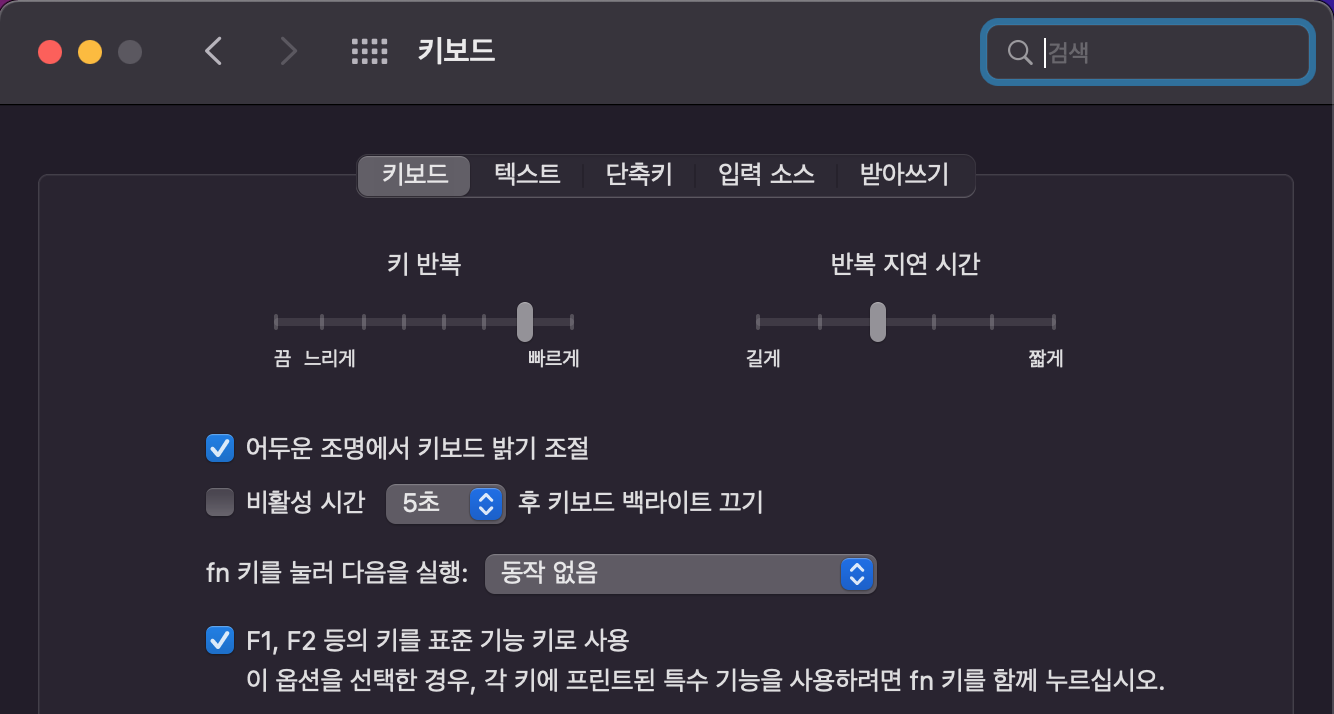
맥os에서 비주얼 스튜디오 코드로 디버깅 중 F11(Step Into)키 기능이 작동하지 않아서 내용 정리합니다. 먼저 시스템 환경설정 - 키보드 - 키보드 탭에서 F1, F2 등의 키를 표준 기능 키로 사용에 체크해 줍니다. 다음으로 단축키 탭에서 Mission Control을 찾아 오른쪽에 F11에 바인딩 되어 있는 데스크탑 보기를 체크 해제해주면 vscode로 디버깅시 단축키가 잘 먹히게됩니다.

VisualStudio Code 특정 파일이나 폴더 Explorer에서 숨기기

이미지
 비주얼 스튜디오 코드로 작업을 하다보면 탐색기에 불필요한 파일이나 폴더가 같이 보이게 됩니다. 파이썬의 경우는 __pycache__ 폴더와 그 안의 pyc파일들이 되겠고 유니티나 cocos creator 엔진의 경우는 각종 meta 파일들이 되겠네요. 설정 -> file exclude로 찾아보면 아래와 같이 Files: Exclude가 나옵니다. 여기에 원하시는 파일, 폴더를 **/ 다음에 입력해주면 됩니다.