글

라벨이 Flurry인 게시물 표시

cocos2d-x Android Flurry Analytics 연동하기
이미지
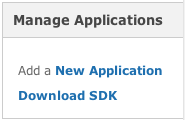
 지난 포스팅에서 cocos2d-x iOS에 간단하게 Flurry를 연동 했었습니다. 이번에는 안드로이드에 플러리를 연동해보겠습니다.   Flurry 개발자 사이트 에 로그인 후 New Application을 클릭합니다. 기존에 iOS용으로 만든 App정보와 같이 사용을 못 하는 듯 합니다.  Android 플랫폼을 선택합니다.   App의 이름과 Categories를 선택 후 Create App을 눌러 App 정보를 생성합니다.  App 추가가 완료되었습니다. 역시나 unique key는 연동시에 필요합니다. 안드로이드용 플러리 SDK 3.0.5를 다운로드합니다.  적당한 곳에 압축 해제 후 FlurryAgent. jar파일을 진행중인 안드로이드 프로젝트에 import 합니다. <uses-permission android:name="android.permission.INTERNET"/>  AndroidManifest.xml에 INTERNET 권한이 없다면 추가합니다. ///< 임포트 추가 import com.flurry.android.FlurryAgent; @Override protected void onStart() { super.onStart(); ///< Flurry 2번째 인자로 추가한 App의 유니크 키 FlurryAgent.onStartSession(this, "xxxxxxxxxxxxxxxxxxxxxxx"); } @Override protected void onStop() { super.onStop(); FlurryAgent.onEndSession(this); } 이제 App의 Main Activity에서 위 2개의 함수를 오버라이드 해주고 위와 같이 소스를 작성하는 것으로 끝이 납니다.   iOS에 적용했던 것 처럼 몇 시간이 지...
cocos2d-x iOS Flurry Analytics 연동하기

이미지
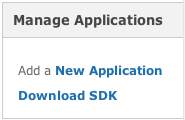
 개발한 App의 통계자료를 간단하게 얻을 수 있는  Flurry (플러리)라는 솔루션이 있습니다. cocos2d-x와의 연동을 정리해봅니다. 저는 회사 계정으로 진행하므로 이미 가입이 되어있다고 가정합니다.   Flurry 개발자 사이트 에 로그인을 한 뒤 Manage Applications에 Add a New Application을 클릭합니다.  플랫폼을 선택합니다. iPhone, iPad, Android, Windows Phone7, Java ME, BlackBerry를 지원하는데, iOS 연동을 진행하므로 iPhone를 선택합니다.  App의 이름과 Categories를 선택 후 Create App을 클릭합니다.  App 추가가 완료되었습니다. App의 Unique Key는 연동시 필요합니다. 이제 SDK 연동을 살펴보겠습니다. Flurry SDK 4.0.6을 다운로드합니다.  원하시는 디렉토리에 압축을 해제하면 위와 같이 나옵니다. 이번 연동에서 필요한 Analytics부분은 Flurry 디렉토리에 있습니다. libFlurry.a를 개발중인 프로젝트에 드래그&드롭 해서 추가합니다. 특이한건 ProjectApiKey.txt에 App의 이름과 키값이 저장되어 있네요.  Flurry.h파일이 있는 곳을 Header Search Paths에 추가해줍니다. //AppController.mm ///< 임포트 추가 #import "Flurry.h" - ( BOOL )application:( UIApplication *)application didFinishLaunchingWithOptions:( NSDictionary *)launchOptions { ....      ///< Flurry 섹션을 시작합니다. 인자로 App의 유니크 키 ...