글

라벨이 Ubuntu Life인 게시물 표시

윈도우10에 리눅스 설치하기 - WSL

이미지
윈도우10에 리눅스를 설치하는 방법은 다양합니다. Virtual Machine(Virtual box, VMWare, Hyper-V 등)을 설치해서 가상 환경으로 사용할 수도 있고 Cygwin을 설치해서 에뮬레이션 처리해서 사용할 수도 있습니다. 또는 하나의 PC에 파티션을 나눠 윈도우와 리눅스를 멀티부팅으로 운영해도 되겠지요. 물론 제일 좋은 방법은 하드웨어가 여유가 있다면, 네이티브 리눅스 머신을 세팅하는 것이겠지만요. MS가 CEO가 바뀌면서 많은 것들이 변화하고 있죠. 그중에 하나가 Microsoft ♥ Linux를 들수 있을 것 같습니다. 윈도우10에는 리눅스용 윈도우즈 서브시스템(WSL)을 통해서 리눅스를 설치할 수 있습니다. 가상환경이 아니라서 가상 시스템의 오버 헤드도 없기 때문에 위에 소개했던 것보다는 좀 더 네이티브에 가깝다고 할 수 있을 것 같네요. 1. WSL 설치 먼저 WSL를 설치해야합니다. 제어판 - 프로그램 및 기능 - Windows 기능 켜기/끄기에서 Linux용 Windows 하위 시스템을 체크 후 확인 누른 후 시스템 재부팅을 해줍니다. 파워쉘 또는 CMD가 익숙하신 분들은 위의 명령어를 입력해주시고 설치 후 재부팅을 진행합니다. 2. 리눅스 설치 마이크로 소프트 스토어를 실행해서 Linux를 검색하시거나 링크 를 클릭하시면 위와 같은 화면이 나옵니다. 저는 우분트를 설치해봤습니다. 우분투 설치가 진행중입니다. 설치 완료 후 실행하시면 몇분정도 내부 설치 작업이 진행이 된 후 UNIX account 설정을 진행해줍니다. 기본 우분투 설치 작업은 이렇게 완료됩니다. OS 버전을 확인해보시면 우분투 18.04.1 LTS가 설치 된 것을 확인할 수 있습니다. 윈도우상에서 설치된 우분투의 경로는 위와 같습니다. 참고 https://docs.microsoft.com/ko-kr/windows/wsl/about ...
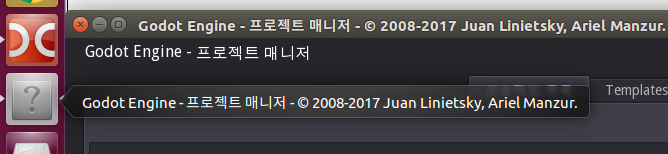
[Godot Engine] 우분투 유니티 런처에서 앱 아이콘이 보이지 않을 때

이미지
운영체제가 리눅스 기반인 우분투에서는 고도 엔진이 유니티 런처에서 아래와 같이 고도 엔진 자체 앱 아이콘이 보이지 않고 ? 로만 보이는 이슈가 있었습니다. 물론 실행에는 문제가 없었구요. 그래도 뭔가 찝찝한 마음에 해결했던 과정을 정리해봅니다. 먼저 우분투에는 윈도우의 바로가기 단축 아이콘 같은 기능을 하는데 필요한 desktop 라는 파일 이 있네요. 이 파일을 만들어서 유니티 런처에서 확인이 되도록 등록을 위해 applications 폴더에 옮겨주어야 합니다. godot.desktop 파일을 아래와 같은 내용으로 만들어줍니다. 붉은색 Exec와 Icon 부분은 각자 환경에 따라 다를 것 입니다. 고도 엔진 아이콘의 경우 프로젝트를 새로 만들어서 나오는 것을 사용하셔도 되고 고도 엔진 깃헙 에 있는 것을 사용하셔도 됩니다. [Desktop Entry] Name=Godot Engine Comment=Free and Open Source 2D and 3D Game Engine Terminal=false Type=Application Categories=Development;IDE; Keywords=game;engine;ide; Exec= /home/wwforever/Godot/Godot_v2.1.4-stable_x11.64 Icon= /home/wwforever/Godot/icon.png 그리고 해당 파일을 /usr/share/applications 또는 /usr/local/share/applications에 옮겨줘야 합니다. 로컬쪽에 옮길때는 최초로 작업하는 부분이라면 applications 폴더 자체가 없으므로 /usr/local/share디렉토리에 폴더를 생성해줍니다. sudo mkdir applications 그리고 만든 파일이 있는 곳에서 applications로 desktop 파일을 복사 해줍니다. sudo cp godot.desktop /usr/local/share/applications ...

Ubuntu 12.04 Desktop Install From Boot USB.

이미지
  우분투 부트가능한 USB 를 만들어봤으니 이젠 설치를 해봐야겠죠? 이번 포스팅은 우분투 12.04 데스크탑 버전을 우분투 부트 USB로 설치하는 것을 정리해봅니다. 설치하는 노트북에 우분투만 사용할 것이므로 다른 OS와 같이 쓸 수 없는 순수 우분투만 설치하는 과정을 정리합니다.  남는 노트북에 우분투 부트 USB를 꽂고 부팅 후 바이오스 셋업에가서 Boot Device Priority를 조정해야합니다. 바이오스마다 화면이 다르겠지만 비슷할 것입니다. 꽂은 USB를 1순위로 해주고 저장하고 재부팅 합니다.  우분투 설치 부트 메뉴입니다. Install Ubuntu on a Hard Disk를 선택해서 설치를 진행합니다.  설치가 시작되었습니다. 가상으로 설치하는게 아니라 스샷이 아닌 사진을 찍었더니 좀 어둡네요. 사용하기 원하는 언어를 선택해줍니다. 저는 당연히? 한국어를 선택 후 진행합니다.  설치 중 업데이트 다운로드는 설치 시간에 지장이 있을 수 있으므로 서드 파티 소프트웨어 설치 정도만 체크하고 계속을 클릭합니다.  윈도우7이 설치되어 있다면 위에것 2개를 선택하면 되지만, 저는 우분투만 사용할 것이고 새로 설치하는 것이라 기타를 선택했습니다. 위에것 2개는 어찌될지 저도 안해봐서 모르겠네요.  기타로 선택했다면 파티션 영역을 설정해줘야합니다. 기존에 윈도우를 쓰던거라 ntfs 파티션이 보이네요. 모두 삭제해줬습니다.  이제 남은 공간에서 추가를 클릭해 우분투가 설치 될 주 파티션 하나를 만들어줍니다. 용량은 20기가로 해줬고 용도는 EXT4 저널링 파일 시스템, 마운트 위치는 / 로 해줍니다.   또 추가를 클릭해 이번에는 논리 파티션에 용도는 스왑 영역, 크기는 2기가로 설정해줍니다.  마지막으로 남은 공간 모두를 논리 파티션에 용도는 EXT4 저널링 파일 시스템, 마운트 위치는 /home로 설정...

Ubuntu Screen Capture

이미지
 집에서 우분투도 동시에 사용중에 있습니다. 그래서 우분투 사용중 나오는 이슈가 있을 때 정리하려면 스크린샷을 찍어야해서 관련 기능을 정리해봅니다.  윈도우에서처럼  PrintScreen( 프린트 스크린 ) 키로 스샷을 찍을 수 있네요. PrintScreen - 전체화면 캡쳐 Shift + PrintScreen - 영역 지정 캡쳐 Alt + PrintScreen - 활성화된 창 캡쳐  이렇습니다. 위 스샷은 파랜드 택틱스 플레이영상 재생중인 것을 찍어봤습니다. 스크린샷 관련 창도 찍어보려고 했는데 이 창은 찍히질 않는군요. 한번에 하나만 되나보네요. 당연한가? ㅎ;  또는 대시 홈에서 스크린샷을 검색해보시면 위와같은 스크린샷 응용프로그램이 있습니다. 단축키와 같은 기능을 하는 프로그램이네요. 이걸 실행한 상태에서는 단축키로 스샷이 안되서 이것도 어떻게 생겼는지는 찍을 순 없었습니다. 사용법은 간단하니 한번 시도해보시면 될 듯하네요.

우분투 다운로드 및 부트가능한 USB 만들기

이미지
 이제부터는 우부툰도 거들떠 보려고합니다. 집에 남는 구형 울트라북이 있는데 원래부터가 OS 미포함 제품인데 그동안 Windows XP를 써오다가 맥북에 Virtual box로 XP를 깔아 쓸 예정이라 울트라북에 우분트를 설치해 활용해 볼려고 합니다. 우분트 이미지 다운로드 USB 메모리에 굽기. 1기가 이상의 USB 필요.  이번 포스팅에서는 위와 관련된 내용을 정리해보도록 하겠습니다. 우분투 12.10 Features 소개 영상 1. 우분투 설치 이미지 다운로드   우분투 사이트 에 접속해서 Download를 클릭합니다.  Get Ubuntu 페이지에서 데스크탑용을 받을 것이므로 Ubuntu Desktop을 클릭합니다.  데스크탑 우분투 다운로드 페이지 입니다. 원하시는 우분투 버전을 다운로드 합니다. 최신버전이 우분투 12.10 이지만 저는 장기지원해주는 12.04 LTS 32 bit 받는 걸로 진행합니다. Get Ubuntu 12.04 LTS를 클릭합니다.  기부형식?으로 돈을 지불해서 다운로드 할 수도 있지만, 그러실분은 없겠죠? Now now, take me to the downlaod를 클릭해서 무료로 우분투를 다운로드 합니다.  만약 다운로드 속도가 느리다면 데스크탑 우분투 다운로드 페이지에서 밑으로 스크롤 해보면 위 스샷과 같이 BitTorrent link 가 있습니다.  원하시는 비트 토렌트 파일을 받아 우분투를 다운로드 하시면 됩니다. 2. Universal USB Installer 다운로드 및 설치  우분투를 USB에 구울때 쓰이는 Universal USB Installer을 다운로드 받아야합니다.  우분투 데스크탑 다운로드 페이지에서 오른쪽에 보면 위 스샷과 같이 우분투 설치본을 만드데 필요한 스텝 바이 스텝 링크들이 몇개 있습니다. DVD에 굽거나 USB에 구울 수 ...