글

Mac OSX 스크린샷 파일명을 영문으로, 저장위치 변경하기

이미지
 맥에서 기본적으로 지원하는 스크린샷 기능으로 스샷을 찍어보면 아래 그림과 같이 스크린샷 날짜 시간 형식으로 저장이 됩니다. 위치는 데스크탑 위치라서 계속 찍다보면 바탕화면이 지저분해지죠. 일상적으로 사용하기에는 크게 문제는 없지만 저 처럼 개발 환경이라던지 할때는 파일명이 한글보다는 영문으로 파일이나 폴더를 다루는게 좋습니다.  그래서 이번 포스팅에서는 스크린샷을 영문으로 자동으로 저장하는 법과 저장 위치를 수정하는 법을 정리해보겠습니다. 매버릭스 기준이긴 합니다만 터에서 입력하는 명령어는 같고 시스템 설정에서의 내용만 조금 다를 수 있습니다. 1. 스크린샷 파일명 한글 -> 영문으로  먼저 터미널을 실행하고 아래와 같이 입력해줍니다. 붉은색으로 입력한 부분은 원하는대로 수정하시면 됩니다. defaults write com.apple.screencapture name ScreenShot  다음으로 아래와 같이 입력합니다. killall SystemUIServer  이제 스크린샷에서 지정한데로 ScreenShot으로 저장이 된 것을 확인할 수 있습니다. 하지만 아직 시간에서 오후라는 것이 보입니다. 이것을 수정해보겠습니다. 시스템 환경설정 -> 날짜와 시간의 오른쪽 밑에 있는 '언어 및 지역 열기...'를 클릭합니다.  언어 및 지역에서 '고급'을 클릭합니다.   아래 그림과 같이 시간 탭에서 제일 밑에 있는 오전, 오후 부분에 있던 한글을 각각 AM, PM 등으로 변경하고 '승인'을 클릭해 저장합니다.  이제 아래와 같이 스크린샷 파일명과 시간이 모두 영문으로 저장이 됩니다. 2. 스크린샷 저장 위치 변경하기  바탕화면에 너무 많이 저장하면 지저분할테니 위에서 했던데로 터미널에서 아래의 명령어를 입력해줍니다. 붉은색 부분은 역시나 개인들마다 다를 폴더 위치가 ...

Monster Cry 대만 버전 런칭

이미지
 오랜만에 블로그 포스팅이네요. 사실 이직 후 새로운 업무에 적응하느라 몇가지 포스팅 할만한 이슈가 있었지만 포스팅을 못하고 있었습니다.  약 2시간 전인 6시쯤에 몬스터 크라이 대만버전 을 런칭했습니다. 그렇습니다 밤을 샌거죠. 몇년만에 밤샘 한건지 모르겠네요~  뭐 아무튼 3월 중순쯤 입사해서 지금까지 대만 버전을 준비했는데요, 제가 한건 별로 없습니다. 유니티로 서드파티 플러그인 작업이나 많이 해왔지, 유니티를 게임 개발 측면에서 다뤄본 것도 첨이고 아직 업무 파악도 덜 된 상태라 버그나 만들고 기여한게 별로 없네요 ㅎㅎ;  일단 안드로이드만 출시 했고 29일에 iOS 런칭이 있을 듯 합니다. 몬스터크라이 한국버전 도 있으니 궁금하신 분들은 한번 즐겨보세요~  그리고 전 31일에 결혼을 하구요~ 네 장가 갑니다. 요 며칠 야근도 하고 오늘은 밤샘도 했는데 잊지 못할 결혼 준비 기간이 되겠네요!~

Cocos2d-x Plugin-X 소개 및 Admob 연동하기

 지난 3월 말에 Cocos2d-x 사용자 모임 네이버 카페 에서 진행했던 Cocos2d-x Plugin-X 소개 및 애드몹 연동하기에 대한 발표 자료입니다. 사람들 앞에서 발표하는건 아직 울렁증이 심해서 참석했던 분들께는 죄송한 마음이 있네요. 아무튼 그리 대단한 것도 아니고 썩히기도 그래서 공유합니다. 참고로 톱니바퀴 모양의 설정 버튼을 누르면 제가 발표할려고 적어놓은 발표자 노트도 볼 수 있습니다.

Unable to execute dex: java.nio.BufferOverflowException.

이미지
 Cocos2d-x-3.0beta2 안드로이드 프로젝트를 실행 중 아래와 같은 오류가 발생했습니다. Conversion to Dalvik format failed: Unable to execute dex: java.nio.BufferOverflowException. Check the Eclipse log for stack trace. MyGame Unknown Android Packaging Problem  꼭 Cocos2d-x를 떠나서 일반적인 안드로이드 개발환경 오류인 듯 합니다. 구글링을 해보면 프로젝트 우클릭 - android tools - android supprot library를 설치하면 되거나 Android SDK Build-tools를 19.0.0 이라면 18.1.1로 다운그레이드 하면 된다고하네요.  위 방식은 최신 빌드 툴이 나오기 전 방식이고 Android SDK Manager를 실행해서 아래와 같이 19.0.3으로 최신으로 업그레이드 해줬더니 해결이 되었습니다.

Cocos2d-x-3.0beta2 Plugin-X 적용시 안드로이드 프로젝트 로딩 에러

이미지
 오랜만에 포스팅입니다. 기존에 Cocos2d-x Plugin-X 포스팅은 3.0alpha1으로 진행했던거고 이번에 3.0beta2로 진행을 해봤습니다(오늘 3.0rc0이 나왔네요 ㅎ). 그런데 alpha1에서는 없던 에러가 아래와 같이 발생했습니다. Error processing changed links in project description file. No file system is defined for scheme: c  그냥 project-creator로 만든건 잘 되지만 Plugin-X에 있는 gameDevGuide.sh를 적용하고 나면 에러가 발생하네요. 아무튼 이 상태에서 OK를 누르면 아래와 같이 프로젝트가 제대로 로딩이 안 되더군요.  역시 버전 올라갔다고 실망을 시키지 않는? Cocos2d-x입니다. 의외로 해결책은 간단한데요 그냥 F5 눌러서 갱신 시키면 잘 되더군요. 다른 프로젝트를 만들어서 또 Plugin-X 적용해봤는데도 같은 증상이 나왔고 역시나 F5로 해결했습니다.

UnityException: Failed assemblies stripper

이미지
 유니티3D iOS 프로젝트를 빌드 중 아래와 같이 2개의 오류가 발생했습니다. UnityException: Failed assemblies stripper: /Applications/Unity/Unity.app/Contents/Frameworks/Mono/bin/mono "/Applications/Unity/Unity.app/Contents/Frameworks/Tools/UnusedByteCodeStripper/UnusedBytecodeStripper.exe" -l none -c link -a "Assembly-CSharp-firstpass.dll" -a "Assembly-CSharp.dll" -out output -x "/Applications/Unity/Unity.app/Contents/Frameworks/Tools/UnusedByteCodeStripper/link.xml" -d "Temp/StagingArea/Data/Managed" -x "tmplink.xml" current dir : Temp/StagingArea/Data/Managed  result file exists: False stdout: stderr: Unhandled Exception: Mono.Linker.ResolutionException: Can not resolve reference: System.Void System.Security.SecurityException::.ctor(System.String)  at Mono.Linker.Steps.MarkStep.MarkMethod (Mono.Cecil.MethodReference reference, System.Object markedby) [0x00000] in <filename unknown>:0   at Mono.Linker.Steps.MarkStep.MarkInstruction (Mono.Cec...

NGUI 3.x Tutorial Step11 - Popup List

이미지
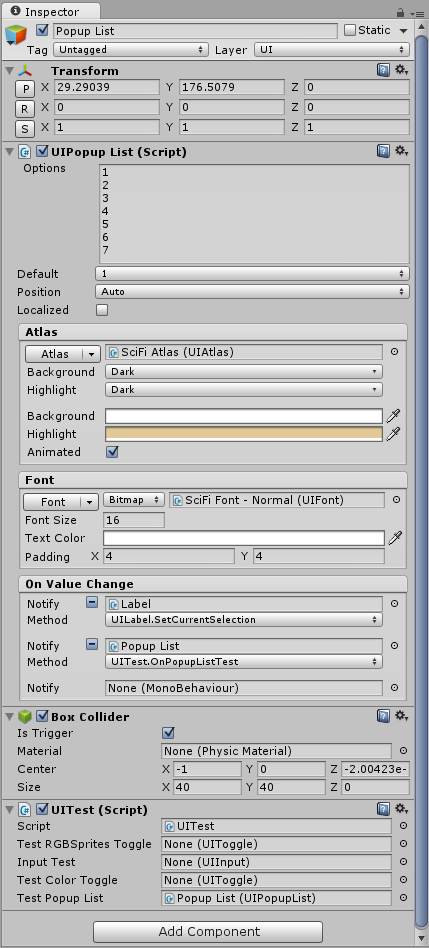
  NGUI로 간단히 3D UI 를 해봤습니다. 이번에는 마지막으로 팝업 리스트 박스를 정리해보겠습니다.  먼저 빈 게임 객체를 만든 후 라벨 과 Sliced스프라이트 를 적당히 만들고 이것들을 게임 객체의 자식으로 넣어줍니다. 아래 그림과 같이 NGUI - Attach - Popup List Script를 추가하고 Options에 적당한 값을 입력합니다. On Value Change에서 라벨의 값을 변경하기 위해 자식 Label을 바인딩 시키고 UILabel.SetCurrentSelection을 메소드로 선택합니다. public UIPopupList testPopupList; public void OnPopupListTest() { Debug.Log("OnPopupListTest " + testPopupList.value); }  마지막으로 UITest에 위와 같이 이벤트 핸들링을 위한 작업을 해준 후 아래 그림과 같이 UITest를 Popup List 객체에 추가 후 Test Popup List에 PopupList 객체를 바인드 합니다. On Value Change에도 바인드 시켜줍니다.  실행하면 아래와 같이 팝업 리스트를 변경해보면 라벨과 로그가 같이 변경 출력되는 것을 확인할 수 있습니다.  이것으로 긴? NGUI 3.x 튜토리얼을 마칠까 합니다.